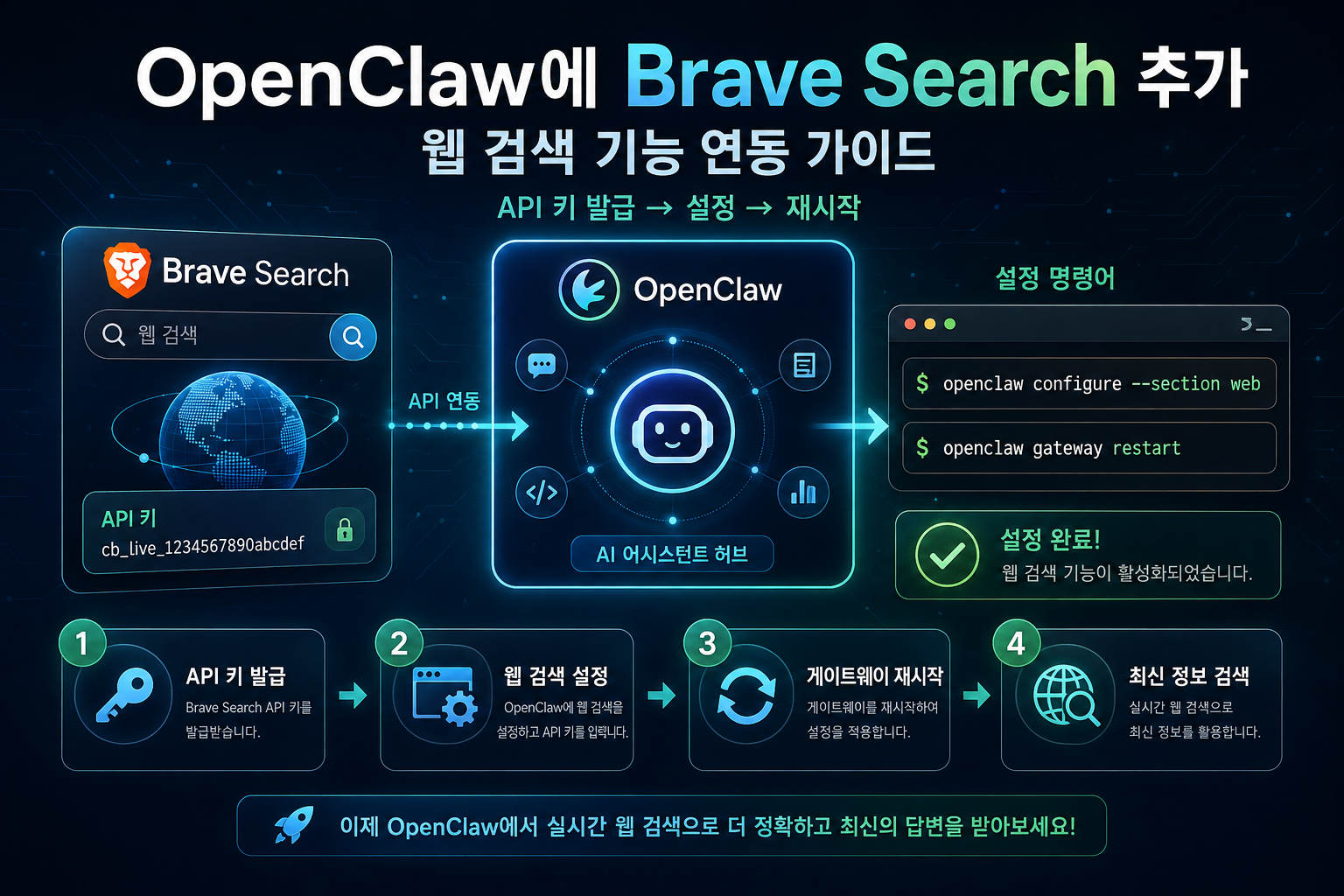
OpenClaw(오픈클로)를 사용하다 보면 “AI가 실시간 정보도 검색해주면 좋겠다”는 생각이 드실 겁니다. 오늘은 Brave Search API를 연동해서 OpenClaw에 웹 검색 기능을 추가하는 방법을 알려드립니다.
제가 설치했던 경험 그대로 말씀 드리도록 하겠습니다.
시작하기 전에 준비할 것
이 튜토리얼을 따라하려면 아래 조건이 갖춰져 있어야 합니다.
WSL Ubuntu가 설치되어 있고, OpenClaw가 이미 설치된 상태여야 합니다.
그래야 현재 powershell이 떠 있을 것이기 때문입니다.
OpenClaw 설치가 안 되어 있다면 먼저 설치를 완료해 주세요.
이 튜토리얼을 따라하려면 아래 조건이 갖춰져 있어야 합니다.
WSL Ubuntu가 설치되어 있고, OpenClaw가 이미 설치된 상태여야 합니다.
그래야 현재 powershell이 떠 있을 것이기 때문입니다.
OpenClaw 설치가 안 되어 있다면 아래 글을 확인하여 먼저 설치를 완료해 주세요.
1단계: Brave Search API 키 발급받기
먼저 Brave Search에서 API 키(API key, 서비스 이용을 위한 고유 인증 코드)를 발급받아야 합니다.
1-1. Brave Search API 사이트 접속
웹 브라우저를 열고 아래 주소로 이동하세요.
https://brave.com/search/api/
1-2. 회원가입 및 로그인
계정이 없다면 회원가입을 진행합니다. 이미 계정이 있다면 로그인해 주세요.
1-3. Free 플랜 구독하기
로그인 후 왼쪽 메뉴에서 “Subscriptions”를 클릭합니다. Free 플랜을 선택해서 구독하세요. Free 플랜은 월 2,000건까지 무료로 검색할 수 있습니다.
1-4. API 키 생성하기
왼쪽 메뉴에서 “API Keys”를 클릭합니다. 새 키를 생성한 뒤, 생성된 API 키를 복사해 두세요. 이 키는 잠시 후 OpenClaw 설정에서 사용합니다.

팁: API 키는 비밀번호처럼 중요합니다. 다른 사람과 공유하지 마세요.
2단계: OpenClaw에 웹 검색 기능 설정하기
API 키를 준비했다면 이제 OpenClaw에 연동해 볼게요.
2-1. WSL Ubuntu 터미널 열기
현재 OpenClaw가 실행 중이라면 PowerShell 창이 열려 있을 거예요. 그 상태에서 WSL Ubuntu 터미널을 새로 열어주세요.
2-2. 웹 검색 설정 명령어 입력
터미널에 아래 명령어를 입력합니다.
openclaw configure --section web

2-3. 대화형 설정 진행하기
명령어를 입력하면 OpenClaw 설정 화면이 나타납니다. 화면에서 다음 항목들을 확인하고 설정하세요.
“Enable web_search (Brave Search)?” 질문이 나오면 Yes를 선택합니다. 그다음 API 키를 붙여넣으라는 메시지가 나오면 아까 복사해 둔 키를 붙여넣으세요.

설정을 마치면 “Configure complete.” 메시지가 표시됩니다.
3단계: 게이트웨이 재시작하기
설정을 완료했으면 게이트웨이(Gateway, OpenClaw의 핵심 서비스)를 재시작해야 변경사항이 적용됩니다.
터미널에 아래 명령어를 입력하세요.
openclaw gateway restart
“Restarted systemd service: openclaw-gateway.service” 메시지가 나오면 성공입니다.

설정이 잘 됐는지 확인해 보기
이제 OpenClaw에서 웹 검색 기능을 사용할 수 있습니다. AI에게 최신 뉴스나 실시간 정보를 물어보면 Brave Search를 통해 검색한 결과를 바탕으로 답변해 줄 수 있습니다.
예를 들어 “오늘 날씨 어때?” 또는 “최근 AI 관련 뉴스 알려줘” 같은 질문을 해보시기 바랍니다.
마무리
오늘 배운 내용을 정리하면 다음과 같습니다.
- Brave Search API 사이트에서 회원가입 후 Free 플랜 구독
- API Keys 메뉴에서 키 생성 및 복사
openclaw configure --section web명령어로 웹 검색 활성화openclaw gateway restart로 게이트웨이 재시작
참고: Brave Search Free 플랜의 월 2,000건 무료 제공 조건은 Brave 정책에 따라 변경될 수 있습니다. 최신 정보는 Brave Search API 공식 사이트에서 확인해 주세요.
답글 남기기